

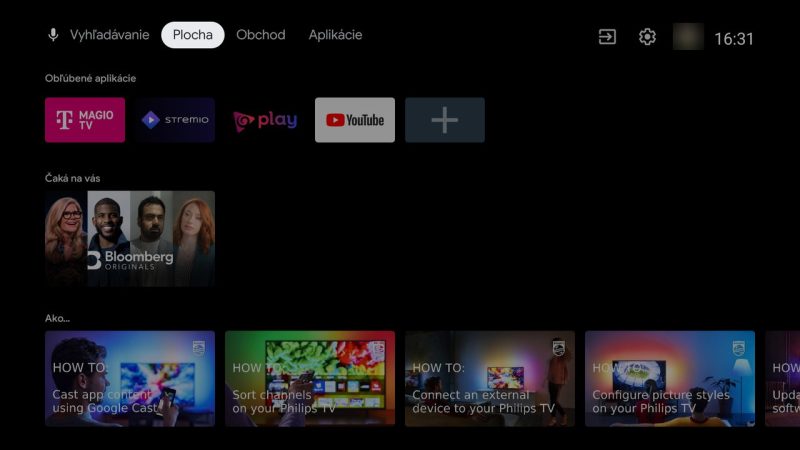
Zapnete televízor a namiesto vašich aplikácií vás privíta rad odporúčaní, reklám a dlaždíc, o ktoré ste nežiadali. Na televízoroch s Androidom sa to dá zmeniť bez odborných znalostí. Postup za vás vykoná umelá inteligencia Claude Code s pomocou otvoreného projektu cleanyourtv. Vy zapnete jedno nastavenie na televízore a odpovedáte na otázky.
Postup som vyskúšal na vlastnom televízore Philips s Androidom 12. Výsledkom je pokojná domovská obrazovka s aplikáciami, ktoré naozaj používam, a televízor reaguje svižnejšie.

Čo sa vlastne zmení
Projekt cleanyourtv robí na televízore dve veci:
- Vypne nepotrebné predinštalované aplikácie. Ide o takzvaný bloatware, teda softvér od výrobcu alebo partnerov, ktorý beží na pozadí, zaberá pamäť a často zobrazuje reklamy. Aplikácie sa neodinštalujú, iba vypnú. Dajú sa kedykoľvek znova zapnúť.
- Nainštaluje novú domovskú obrazovku (launcher, teda aplikáciu, ktorá sa zobrazí po stlačení tlačidla Domov). Je jednoduchá, bez reklám a nepripája sa na internet.
Pred prvou zmenou sa uloží záloha nastavení. Celý postup sa dá vrátiť späť.
Pre ktoré televízory to platí
Návod funguje na televízoroch so systémom Android TV alebo Google TV, napríklad Philips, Sony, TCL, Xiaomi, Hisense s Androidom a ďalšie. Názvy ponúk sa podľa značky mierne líšia, princíp je však rovnaký.
Nefunguje na televízoroch Samsung (Tizen), LG (webOS), Roku a Hisense so systémom VIDAA. Tie nemajú potrebný prístup na ladenie. Autori projektu pre ne pripravili stránku cleanyour.tv/not-android, ktorá ukazuje, ako aspoň vypnúť sledovanie pomocou ovládača.
Či máte Android, zistíte v nastaveniach televízora. Hľadajte položku „Informácie“ a v nej „Verzia operačného systému Android TV“.
Čo budete potrebovať
- Počítač s Windows alebo macOS.
- Claude Code. Je to aplikácia od spoločnosti Anthropic, v ktorej umelá inteligencia dokáže na vašom počítači spúšťať príkazy. Nájdete ju v desktopovej aplikácii Claude na záložke Code. Podľa oficiálnej dokumentácie vyžaduje platené predplatné (Pro alebo vyššie). Na Windows treba mať nainštalovaný aj Git for Windows.
- Televízor a počítač v tej istej domácej sieti. Televízor môže byť pripojený aj káblom. Dôležité je, aby obe zariadenia boli pripojené k tomu istému routeru.
- Ovládač po ruke a zhruba hodinu času. Samotné čistenie trvá kratšie, no Claude sa vás bude priebežne pýtať.
Krok 1: Zapnite na televízore ladenie cez USB
Ladenie cez USB je režim pre vývojárov. Umožňuje počítaču posielať televízoru príkazy cez sieť. Najprv musíte sprístupniť skrytú ponuku pre vývojárov. Takto to vyzerá na televízore Philips:
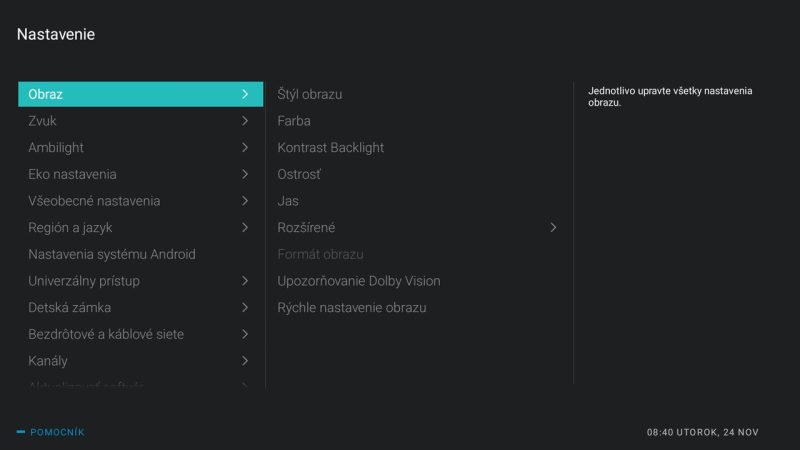
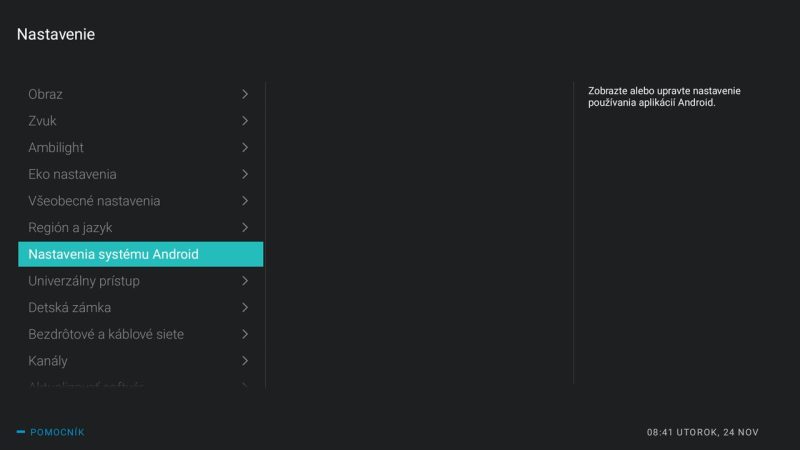
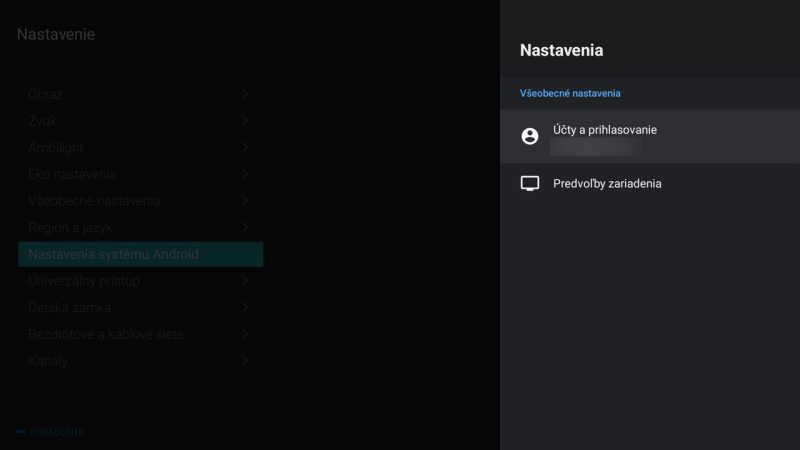
1. Otvorte nastavenia systému Android
Na ovládači stlačte Nastavenia a vyberte Nastavenia systému Android.
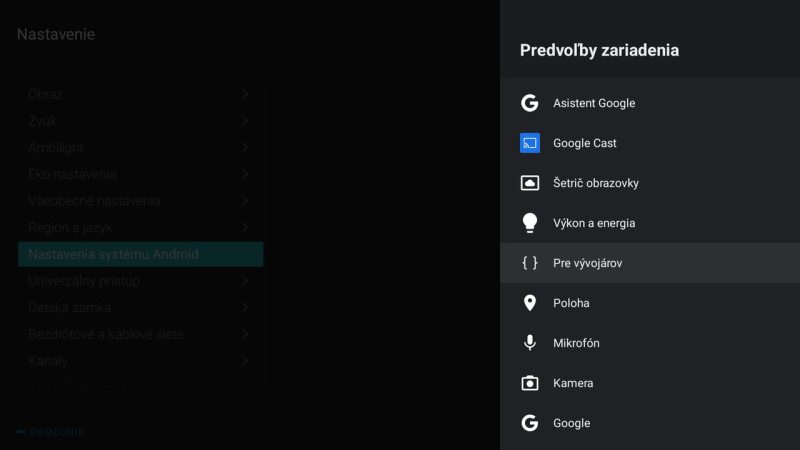
2. Prejdite do Predvolieb zariadenia
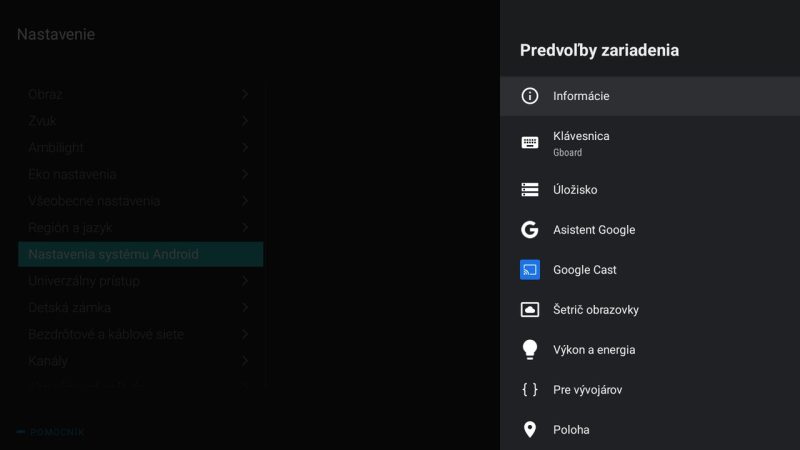
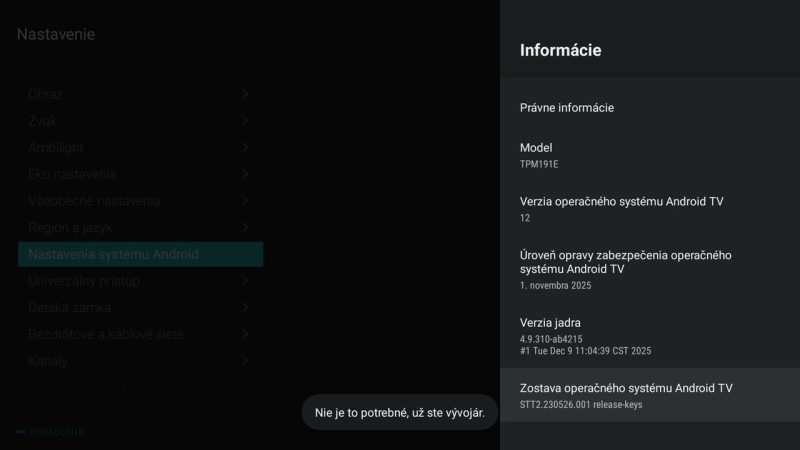
3. Nájdite položku Zostava
Vyberte Informácie a zíďte úplne dole na položku Zostava operačného systému Android TV.
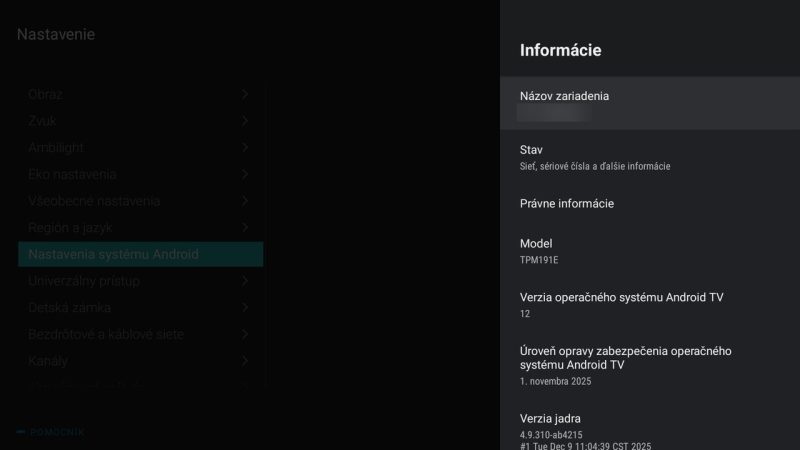
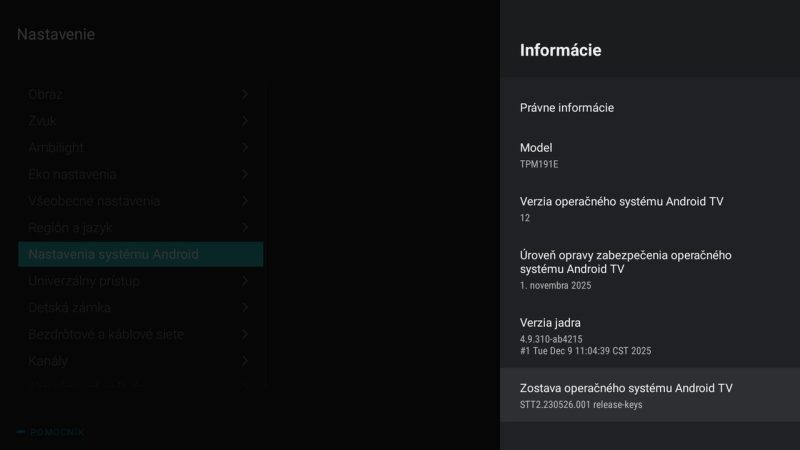
4. Sedemkrát stlačte OK
Na položke Zostava stlačte OK sedemkrát za sebou. Televízor oznámi, že ste sa stali vývojárom. Ak ste to už urobili v minulosti, zobrazí sa hláška „Nie je to potrebné, už ste vývojár“.
5. Otvorte ponuku Pre vývojárov
Vráťte sa tlačidlom Späť. V Predvoľbách zariadenia pribudla položka Pre vývojárov.
6. Zapnite Ladenie cez USB
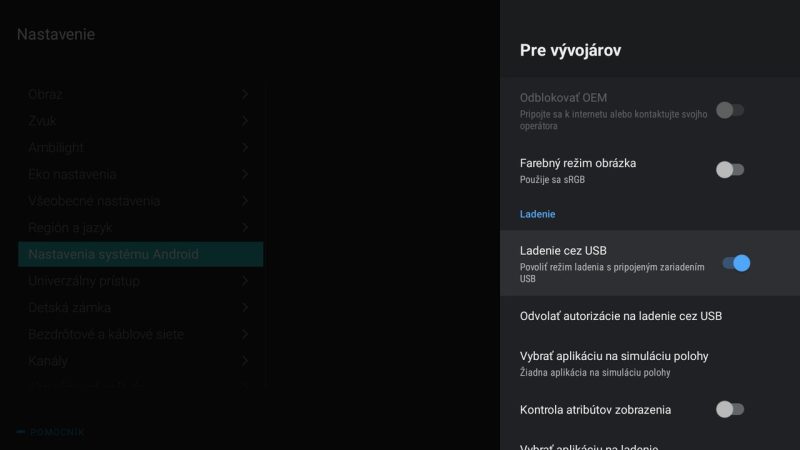
Skontrolujte, že je zapnuté Povolenie možností vývojára, a zíďte nižšie k časti Ladenie. Zapnite Ladenie cez USB. Ak televízor ponúka aj Sieťové ladenie alebo ADB cez sieť, zapnite aj to.

Na iných značkách býva cesta kratšia, zvyčajne Nastavenia → Predvoľby zariadenia → Informácie → Zostava.
Dôležité: keď sa počítač prvýkrát pripojí, na televízore sa objaví okno „Povoliť ladenie cez USB?“. Zaškrtnite Vždy povoliť z tohto počítača a potvrďte OK. Bez toho sa Claude k televízoru nepripojí. Na tomto mieste ľudia najčastejšie zaváhajú, preto majte ovládač pripravený.
Krok 2: Zistite adresu televízora (nepovinné)
Claude zvyčajne nájde televízor v sieti sám. Ak sa ho na adresu opýta, nájdete ju v nastaveniach siete. Na Philipse je to Nastavenia → Bezdrôtové a káblové siete a zobrazenie nastavení siete. Adresa má tvar napríklad 192.168.1.50.
Krok 3: Spustite Claude Code a stiahnite projekt
- Na počítači si vytvorte prázdny priečinok, napríklad C:\TV-cistenie.
- V aplikácii Claude otvorte záložku Code a vyberte tento priečinok.
- Napíšte: „Naklonuj repozitár https://github.com/Gathin23/cleanyourtv do tohto priečinka.“
Naklonovať znamená stiahnuť celý projekt aj s nástrojmi. Claude to urobí sám, vy len potvrdíte jeho príkazy.
Krok 4: Vložte pripravené zadanie (prompt)
Autori projektu pripravili presné zadanie pre umelú inteligenciu so všetkými bezpečnostnými pravidlami. Nájdete ho v súbore PROMPT.md.
- Otvorte PROMPT.md na GitHube alebo v stiahnutom priečinku.
- Skopírujte text od vety „I want to debloat my Android TV…“ až po koniec.
- Text <MODEL NAME HERE> nahraďte modelom vášho televízora. Model nájdete v časti Informácie.
- Na koniec doplňte: „Komunikuj so mnou po slovensky.“
- Vložte text do Claude a odošlite.
Zadanie je po anglicky. Nevadí to, Claude mu rozumie a s vami bude hovoriť po slovensky.
Ak sa klonovanie v kroku 3 nepodarí, nič sa nedeje. Zadanie samo hovorí, aby si Claude projekt stiahol, ak ho nemá. Stačí teda vložiť prompt.
Čo sa bude diať
Claude postupuje opatrne a v malých krokoch:
- Pripojí sa k televízoru a zistí jeho model a verziu systému.
- Uloží zálohu: zoznam aplikácií a nastavenia. Až potom niečo mení.
- Spýta sa na vaše zvyky. Dostanete zoznam aplikácií ako Netflix, YouTube, Asistent Google, Chromecast či aktualizácia firmvéru. Zaškrtnite všetko, čo vaša domácnosť používa. Vypne len to, čo nezaškrtnete.
- Vypína aplikácie po dávkach a po každej odfotí obrazovku televízora, aby overil, že všetko funguje.
- Nainštaluje novú domovskú obrazovku a nastaví ju ako predvolenú. Pôvodnú vypne až potom, čo sa presvedčí, že nová funguje.
Počas práce vás aplikácia žiada o schválenie príkazov. Čítajte, čo schvaľujete. Televízor nevypínajte a ovládač nechajte voľný, kým vás Claude nepožiada o stlačenie tlačidla.
Niektoré obrazovky, napríklad živé vysielanie alebo HDMI vstup, sa na snímkach zobrazia čierne. Je to ochrana obsahu, nie chyba.
Bezpečnosť a návrat späť
- Nič sa neodinštaluje. Vypnuté aplikácie zostávajú v televízore a dajú sa zapnúť.
- Systémové súčasti, ktoré televízor potrebuje, sú chránené. Nástroje projektu odmietnu vypnúť balíky, bez ktorých by Android nenaštartoval.
- Na konci Claude zatvorí prístup na ladenie. Otvorený prístup cez sieť je nešifrovaný a nemal by zostať zapnutý zbytočne. Ak ho chcete ponechať, napríklad na ďalšie úpravy, povedzte to.
- Zálohu si odložte. Priečinok backup v stiahnutom projekte obsahuje pôvodný stav. Ak by ste sa chceli vrátiť, stačí Claude napísať: „Vráť televízor do pôvodného stavu podľa zálohy.“ Projekt na to má pripravený obnovovací skript.
Po aktualizácii firmvéru môže výrobca niektoré aplikácie znova zapnúť. Postup potom zopakujete a Claude porovná stav so zoznamom, ktorý ste použili.
Bonus: prispôsobenie na mieru
Toto je časť, ktorú som si urobil navyše a nie je súčasťou základného projektu. Claude vie domovskú obrazovku ďalej upraviť podľa toho, čo mu napíšete obyčajnými slovami. Napríklad:
- „Prelož launcher do slovenčiny.“
- „Po zapnutí televízora nech sa automaticky spustí Magio TV.“
- „Zväčši vybranú dlaždicu, aby bola lepšie viditeľná z gauča.“
- „Nad dátumom zobraz pozdrav.“
- „Na voľnom mieste vpravo zobraz počasie pre Galantu s predpoveďou na týždeň.“
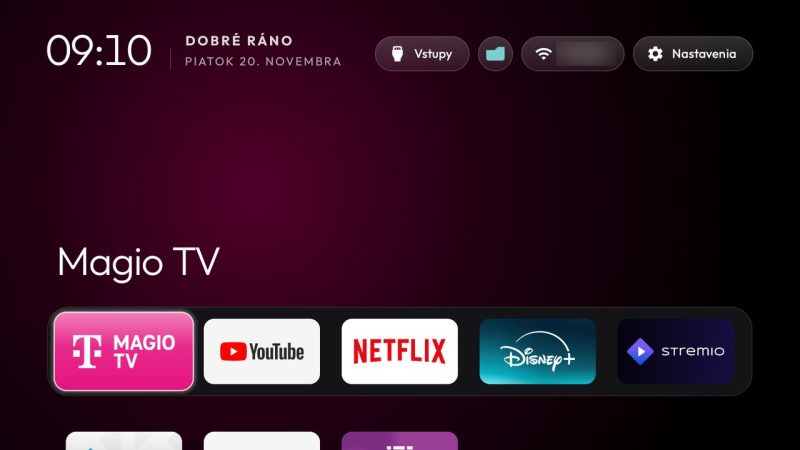
Každú zmenu Claude zostaví, nainštaluje do televízora a ukáže vám snímku obrazovky. Ak sa vám nepáči, opíšte, čo chcete inak.
Zhrnutie postupu
- Na televízore zapnite Pre vývojárov a Ladenie cez USB.
- V Claude Code naklonujte https://github.com/Gathin23/cleanyourtv.
- Vložte zadanie z PROMPT.md s modelom televízora a požiadavkou na slovenčinu.
- Pri prvom pripojení na televízore povoľte ladenie.
- Odpovedajte na otázky a nechajte Claude pracovať.
Výsledkom je televízor, ktorý po zapnutí ukáže to, čo chcete vy, nie to, čo chce výrobca.